ทำ QR เพิ่มเพื่อน LINE OA ให้ลูกค้าสแกน
วิธีทำ QR LINE OA ให้ลูกค้าสแกนแล้วเพิ่มเพื่อนได้ทันที ต้องใช้ลิงก์แบบไหน ต่างจากบัญชีส่วนตัวยังไง และทดสอบยังไงก่อนเอาไปพิมพ์เป็นป้าย
ป้ายที่เขียนว่า “แอดไลน์ร้านได้ที่ @yourshop” ทำให้ลูกค้าต้องเปิดแอป กดค้นหา พิมพ์ไอดีให้ถูกทุกตัว แล้วค่อยกดเพิ่มเพื่อน ขั้นตอนเยอะขนาดนี้คนส่วนใหญ่เลิกกลางทาง การทำ QR LINE OA ให้สแกนทีเดียวจบจึงต่างกันมากในทางปฏิบัติ
หน้านี้เน้นสองเรื่องที่คนพลาดบ่อยที่สุด คือ หยิบลิงก์มาผิดแบบ กับ ไม่ได้ทดสอบด้วยเครื่องที่ยังไม่เป็นเพื่อน
เอาลิงก์เพิ่มเพื่อนมาจาก OA Manager
วิธีที่แม่นที่สุดคือให้ LINE บอกลิงก์เอง ไม่ใช่เราเดารูปแบบลิงก์ขึ้นมาเอง
- เข้า LINE Official Account Manager ด้วยบัญชีที่เป็นผู้ดูแลของ OA นั้น
- เลือกบัญชีที่ต้องการ แล้วมองหาเมนูกลุ่มเครื่องมือเพิ่มเพื่อน
- จะเจอลิงก์หน้าตาแบบ
https://lin.ee/xxxxxxxพร้อมปุ่มคัดลอก - คัดลอกลิงก์ทั้งเส้น รวม
https://ด้วย
เอาลิงก์นั้นมาวางในช่องประเภท LINE ของตัวสร้าง QR ได้เลย ระบบจะใช้ลิงก์ตามที่วางมาตรงๆ ไม่ไปแปลงอะไรเพิ่ม ซึ่งเป็นสิ่งที่เราต้องการ เพราะลิงก์นั้นถูกสร้างโดย LINE เองอยู่แล้ว
ตำแหน่งเมนูใน OA Manager ถูกปรับหน้าตาอยู่เรื่อยๆ ถ้าหาไม่เจอตามข้อ 2 ให้มองหาคำว่าเพิ่มเพื่อนหรือ gain friends ในหน้าหลักของบัญชี
บัญชีทางการกับบัญชีส่วนตัวใช้ลิงก์คนละแบบ
นี่คือจุดที่ทำให้หลายร้านได้ QR ที่สแกนแล้วไม่เจอบัญชี
- บัญชีทางการ (OA) คือบัญชีที่มีไอดีขึ้นต้นด้วย
@และจัดการผ่าน OA Manager ได้ ใช้ลิงก์แบบlin.eeที่ระบบสร้างให้ - บัญชีส่วนตัว คือไลน์ที่เราใช้คุยกับเพื่อนทั่วไป มี LINE ID ที่ตั้งเองและไม่มี
@นำหน้า ใช้ลิงก์คนละรูปแบบกับ OA
ทั้งสองแบบเป็นคนละระบบกัน ลิงก์ของแบบหนึ่งเอาไปใช้กับอีกแบบไม่ได้ ตัวสร้างของเราจึงดูจากสิ่งที่พิมพ์ลงไป ไอดีที่ขึ้นต้นด้วย @ จะถูกทำเป็นลิงก์ของบัญชีทางการ ส่วนไอดีเปล่าจะถูกทำเป็นลิงก์ของบัญชีส่วนตัว
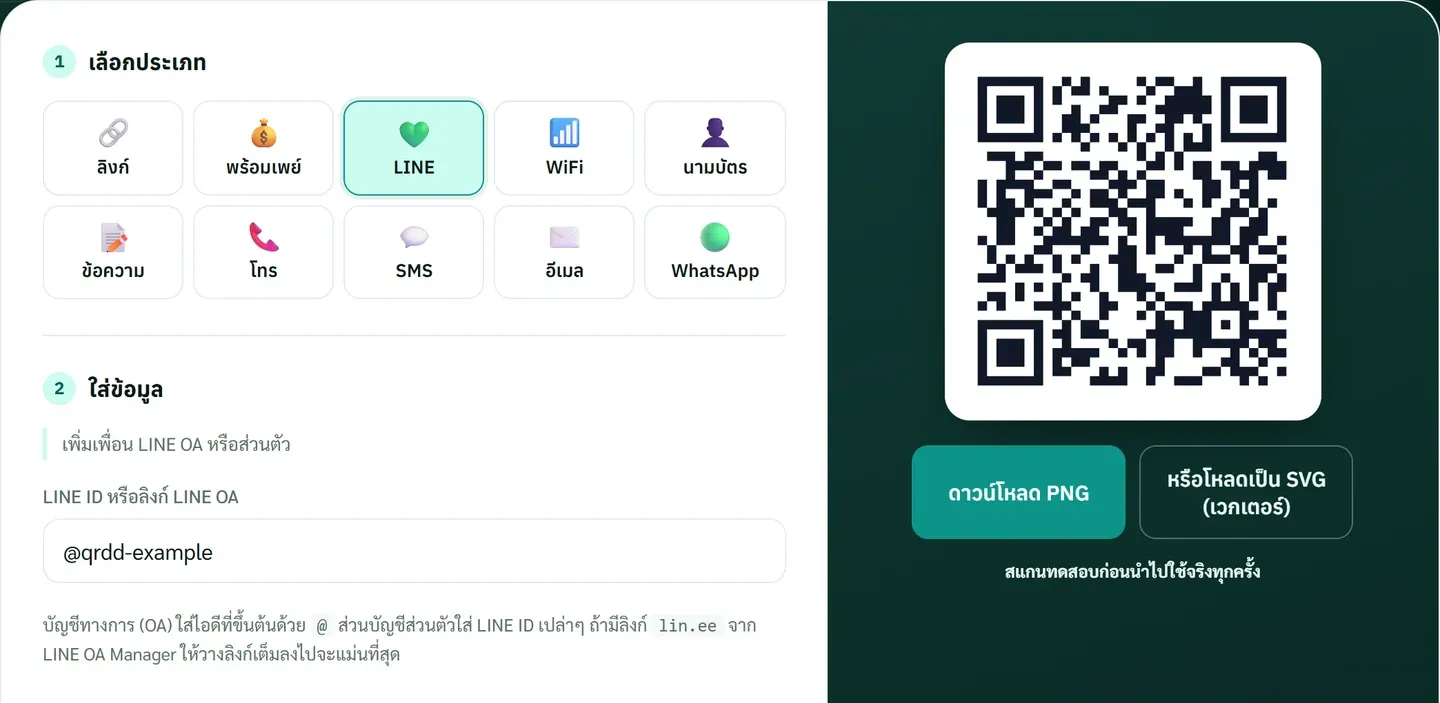
ในภาพกรอกไอดีตัวอย่าง @qrdd-example ที่ขึ้นต้นด้วย @ ตัวสร้างจึงทำเป็นลิงก์เพิ่มเพื่อนของบัญชีทางการ ใต้ช่องกรอกมีคำอธิบายเรื่องเดียวกันนี้ไว้ด้วย ตอนทำของจริงให้ใส่ไอดีหรือลิงก์ lin.ee ของร้านคุณแทน
ถ้าเป็น OA ต้องพิมพ์ @ นำหน้ามาด้วยเสมอ อย่าตัดทิ้ง และถ้ามีลิงก์ lin.ee อยู่แล้วให้ใช้ลิงก์นั้นก่อน เพราะไม่ต้องพึ่งการตีความของเครื่องมือใดๆ เลย
ข้อดีของการใช้ OA มากกว่าไลน์ส่วนตัวสำหรับงานร้านค้าคือ รับลูกค้าได้ไม่จำกัดจำนวนเพื่อน แยกแชตงานออกจากเรื่องส่วนตัว มีสถิติให้ดู และให้พนักงานหลายคนช่วยกันตอบได้โดยไม่ต้องแชร์รหัสผ่านบัญชีส่วนตัว
ทำไมไม่ใช้ QR ที่ LINE ให้มาเลย
ใช้ได้และไม่ผิดอะไร ปลายทางเป็นลิงก์เส้นเดียวกัน แต่ไฟล์ที่ LINE ให้มาเป็นภาพสำเร็จรูปขนาดตายตัว พอเอาไปทำป้ายจริงจะเจอสามปัญหา
- ขยายแล้วขอบเบลอ เพราะเป็นไฟล์ภาพ ไม่ใช่เวกเตอร์
- ปรับสีให้เข้ากับป้ายร้านไม่ได้ ต้องใช้ขาวดำตามที่ให้มา
- ใส่กรอบหรือข้อความชวนสแกนไม่ได้ ต้องไปทำต่อในโปรแกรมอื่น
ถ้าเอาลิงก์มาสร้างเองจะเลือกสี ใส่โลโก้ร้านตรงกลาง เลือกกรอบที่มีคำว่าสแกนเลย และโหลดเป็นไฟล์ SVG ไปส่งโรงพิมพ์ได้ รายละเอียดเรื่องไฟล์อยู่ในบทความเรื่อง PNG หรือ SVG
ข้อควรระวังคือ ห้ามครอปหรือดัดแปลง QR ที่ LINE ให้มาเอง เช่น ครอปขอบขาวออกให้พอดีกรอบ เพราะขอบขาวรอบตัวรหัสคือส่วนที่กล้องใช้จับขอบ ถ้าจะปรับหน้าตาให้สร้างใหม่จากลิงก์ดีกว่า
ติดป้ายตรงไหน ขนาดเท่าไหร่
ที่ที่ได้ผลจริงคือจุดที่ลูกค้ามีเวลาว่างมือ ไม่ใช่จุดที่ร้านอยากติด
- ข้างเครื่องคิดเงิน ตอนรอทอนเงินคือช่วงที่คนหยิบมือถือขึ้นมาอยู่แล้ว
- บนโต๊ะอาหาร คู่กับ QR เมนู
- บนกล่องพัสดุหรือใบเสร็จ สำหรับร้านออนไลน์ที่อยากให้ลูกค้ากลับมาซื้อซ้ำ
- ป้ายหน้าร้าน สำหรับคนเดินผ่านที่ยังไม่เข้าร้าน
ขนาดที่พิมพ์ต้องสัมพันธ์กับระยะที่ลูกค้ายืน หลักคร่าวๆ คือขนาดด้านของ QR ราวหนึ่งในสิบของระยะสแกน ป้ายข้างแคชเชียร์ที่ยืนห่างครึ่งเมตรใช้ราว 5 เซนติเมตรก็พอ แต่ป้ายหน้าร้านที่คนยืนห่างสามเมตรต้องใหญ่ราว 30 เซนติเมตร ใส่ระยะจริงลงในตัวคำนวณขนาด QR สำหรับพิมพ์ แล้วมันจะบอกทั้งเซนติเมตรและจำนวนพิกเซลที่ต้องส่งโรงพิมพ์
เขียนกำกับบนป้ายด้วยว่าสแกนแล้วได้อะไร เช่น สแกนรับส่วนลด สแกนดูเมนู หรือสแกนแล้วทักมาสั่งได้เลย คนสแกนเพราะเห็นประโยชน์ ไม่ได้สแกนเพราะเห็นลายสี่เหลี่ยม
ทดสอบก่อนพิมพ์จริงทุกครั้ง
เรื่องนี้เราเจอกับตัวเอง ตัวสร้างของเว็บนี้เวอร์ชันแรกตัด @ ออกจากไอดีแล้วทำเป็นลิงก์แบบบัญชีส่วนตัวทุกกรณี ซึ่งเป็นรูปแบบที่ใช้กับบัญชีทางการไม่ได้ เราแก้ให้ไอดีที่ขึ้นต้นด้วย @ กลายเป็นลิงก์ line.me/R/ti/p/@ไอดี ของบัญชีทางการ ส่วนไอดีที่ไม่มี @ เป็นลิงก์ line.me/ti/p/~ไอดี ของบัญชีส่วนตัว แล้วทดสอบสแกนด้วยมือถือจริงผ่านเมื่อ 1 ก.ย. 2569 บทเรียนคือรูปแบบลิงก์ที่ดูถูกต้องบนกระดาษยังไม่พอ ต้องสแกนจริงด้วยเครื่องที่ยังไม่เคยเป็นเพื่อนกับบัญชีนั้น
ข้อผิดพลาดที่เจอบ่อยคือเจ้าของร้านทดสอบด้วยเครื่องตัวเองที่เป็นเพื่อนกับ OA อยู่แล้ว จึงเห็นหน้าบัญชีปกติทั้งที่ลิงก์อาจผิด
- สแกนด้วยมือถือเครื่องที่ ยังไม่ได้เป็นเพื่อน กับบัญชี เช่น เครื่องของพนักงานหรือคนในบ้าน
- ต้องขึ้นหน้าโปรไฟล์ของบัญชีพร้อมปุ่มเพิ่มเพื่อน ถ้าขึ้นว่าไม่พบบัญชีหรือขึ้นหน้าว่าง แปลว่าลิงก์ผิดแบบ
- อยากตรวจก่อนพิมพ์ว่า QR ในไฟล์ชี้ไปที่ไหนกันแน่ ลากไฟล์เข้าตัวอ่าน QR จากรูป จะเห็นลิงก์ปลายทางเต็มๆ โดยไม่ต้องกดเปิด
- พิมพ์ตัวอย่างจริงหนึ่งแผ่นมาทดสอบสแกนที่ระยะจริง ก่อนสั่งพิมพ์ทั้งชุด
ถ้าสแกนแล้วไม่ขึ้นอะไรเลย ปัญหามักอยู่ที่ตัวรหัสไม่ใช่ที่ลิงก์ ไล่สาเหตุได้ในบทความ QR Code สแกนไม่ได้
สรุป
ใช้ลิงก์ lin.ee จาก OA Manager เป็นหลัก อย่าเดารูปแบบลิงก์เอง เอามาสร้าง QR ต่อเพื่อให้ปรับสีและได้ไฟล์ที่เหมาะกับงานพิมพ์ แล้วทดสอบด้วยเครื่องที่ยังไม่เป็นเพื่อนก่อนพิมพ์เสมอ
ถ้ายังไม่เคยสร้าง QR แบบอื่นมาก่อน ดูภาพรวมของทุกประเภทได้ที่วิธีสร้าง QR Code ทีละขั้น ครบทุกแบบ และเพราะ QR LINE OA ก็คือ QR ใส่ลิงก์แบบหนึ่ง ข้อควรระวังเรื่องลิงก์ที่เปลี่ยนทีหลังในวิธีทำ QR Code ใส่ลิงก์ ใช้กับกรณีนี้ได้เหมือนกัน
คำถามที่พบบ่อย
QR เพิ่มเพื่อน LINE OA เอาลิงก์มาจากไหน
เข้า LINE Official Account Manager ด้วยบัญชีที่เป็นผู้ดูแล แล้วมองหาเมนูเครื่องมือเพิ่มเพื่อน ระบบจะให้ลิงก์แบบ lin.ee มาหนึ่งเส้น เอาลิงก์เต็มเส้นนั้นมาวางในช่องสร้าง QR ได้เลย เป็นวิธีที่แม่นที่สุดเพราะเป็นลิงก์ที่ LINE สร้างให้เอง
ใส่แค่ LINE ID ของร้านแทนลิงก์ได้ไหม
ได้ ตัวสร้างของเราแยกให้ตามสิ่งที่พิมพ์ ถ้าขึ้นต้นด้วยเครื่องหมาย @ จะถือเป็นบัญชีทางการ ถ้าไม่มี @ จะถือเป็นบัญชีส่วนตัว ข้อสำคัญคือบัญชีทางการต้องพิมพ์ @ นำหน้ามาด้วยเสมอ ห้ามตัดทิ้ง แต่ถ้ามีลิงก์ lin.ee จาก OA Manager อยู่แล้วให้ใช้ลิงก์นั้นดีที่สุด เพราะเป็นลิงก์ที่ LINE สร้างให้เอง
QR ที่ LINE สร้างให้ในระบบ ต่างจากที่สร้างเองยังไง
ปลายทางเหมือนกันเพราะเป็นลิงก์เส้นเดียวกัน ต่างกันที่หน้าตาและไฟล์ที่ได้ ถ้าอยากได้ QR ที่ปรับสีให้เข้ากับป้ายร้าน ใส่กรอบข้อความ หรือได้ไฟล์เวกเตอร์สำหรับส่งโรงพิมพ์ ให้เอาลิงก์มาสร้างเองจะยืดหยุ่นกว่า
เปลี่ยนชื่อหรือรูป OA แล้วต้องพิมพ์ป้ายใหม่ไหม
ไม่ต้อง เพราะ QR ชี้ไปที่ลิงก์ของบัญชี ไม่ได้ฝังชื่อหรือรูปไว้ข้างใน เปลี่ยนชื่อร้าน รูปโปรไฟล์ หรือข้อความต้อนรับได้ตามใจ ป้ายเดิมยังพาลูกค้ามาที่บัญชีเดิม ยกเว้นกรณีที่ย้ายไปเปิดบัญชีใหม่ทั้งบัญชี
ลูกค้าสแกนแล้วขึ้นว่าเพิ่มเพื่อนแล้ว แต่ร้านไม่เห็นข้อความ
เป็นเรื่องปกติ การเพิ่มเพื่อนกับการทักแชตเป็นคนละอย่าง ร้านจะเห็นชื่อลูกค้าในจำนวนเพื่อนแต่ยังไม่มีห้องแชตจนกว่าลูกค้าจะพิมพ์มาก่อน ถ้าอยากให้ทักเลย ให้เขียนบนป้ายว่าสแกนแล้วพิมพ์อะไรมา เช่น พิมพ์คำว่าเมนู