วิธีทำ QR Code ใส่ลิงก์เว็บและเพจ ให้ลูกค้าสแกนเข้าได้เลย
สอนทำ QR Code ลิงค์ ทั้งลิงก์เว็บไซต์ เพจเฟซบุ๊ก ไลน์ และไอจี ฟรีไม่จำกัด พร้อมวิธีเลือกลิงก์ที่ถูกต้อง ตัดพารามิเตอร์ และข้อควรระวังก่อนพิมพ์ป้าย
QR Code ใส่ลิงก์เป็นแบบที่คนใช้มากที่สุด เพราะเอาไปทำอะไรก็ได้ ตั้งแต่ป้ายหน้าร้านที่ให้ลูกค้าสแกนดูเมนู ไปจนถึงสติกเกอร์บนกล่องพัสดุที่พาลูกค้ากลับมาที่เพจ บทความนี้จะพาทำ QR Code ลิงค์ ทีละขั้น พร้อมบอกจุดที่คนมักพลาดจนต้องพิมพ์ป้ายใหม่ ถ้าอยากเห็นภาพรวมของ QR ทุกประเภทก่อน อ่านวิธีสร้าง QR Code ทีละขั้น ได้
เตรียมลิงก์ให้ถูกก่อน
ก่อนจะสร้าง QR ต้องได้ลิงก์ที่ถูกต้องมาก่อน ตรงนี้แหละที่พลาดกันบ่อยที่สุด
คัดลอกจากเบราว์เซอร์บนคอมพิวเตอร์เสมอ ไม่ใช่จากแอปมือถือ เพราะแอปมักแถมรหัสติดตามมาให้ด้วย ลิงก์เพจที่ควรจะสั้นๆ เลยกลายเป็นสายอักขระยาวเหยียด ทำให้ QR ที่ได้มีลวดลายถี่จนสแกนยาก
ตัวอย่างลิงก์ที่ควรใช้กับแต่ละแพลตฟอร์ม
| ปลายทาง | รูปแบบลิงก์ที่ควรใช้ |
|---|---|
| เว็บไซต์ | https://ชื่อเว็บ.com/หน้าที่ต้องการ |
| เพจเฟซบุ๊ก | https://www.facebook.com/ชื่อเพจ |
| ไลน์ OA | https://lin.ee/รหัสของคุณ (ดูวิธีหาลิงก์ LINE OA) |
| อินสตาแกรม | https://www.instagram.com/ชื่อบัญชี |
| ติ๊กต็อก | https://www.tiktok.com/@ชื่อบัญชี |
ตัดพารามิเตอร์ติดตามออก ถ้าลิงก์มีเครื่องหมายคำถามแล้วตามด้วยข้อความยาวๆ อย่าง ?fbclid=... หรือ ?utm_source=... ให้ลบตั้งแต่เครื่องหมายคำถามไปจนจบ ลิงก์จะยังใช้ได้เหมือนเดิมแต่ QR จะโปร่งขึ้นเยอะ
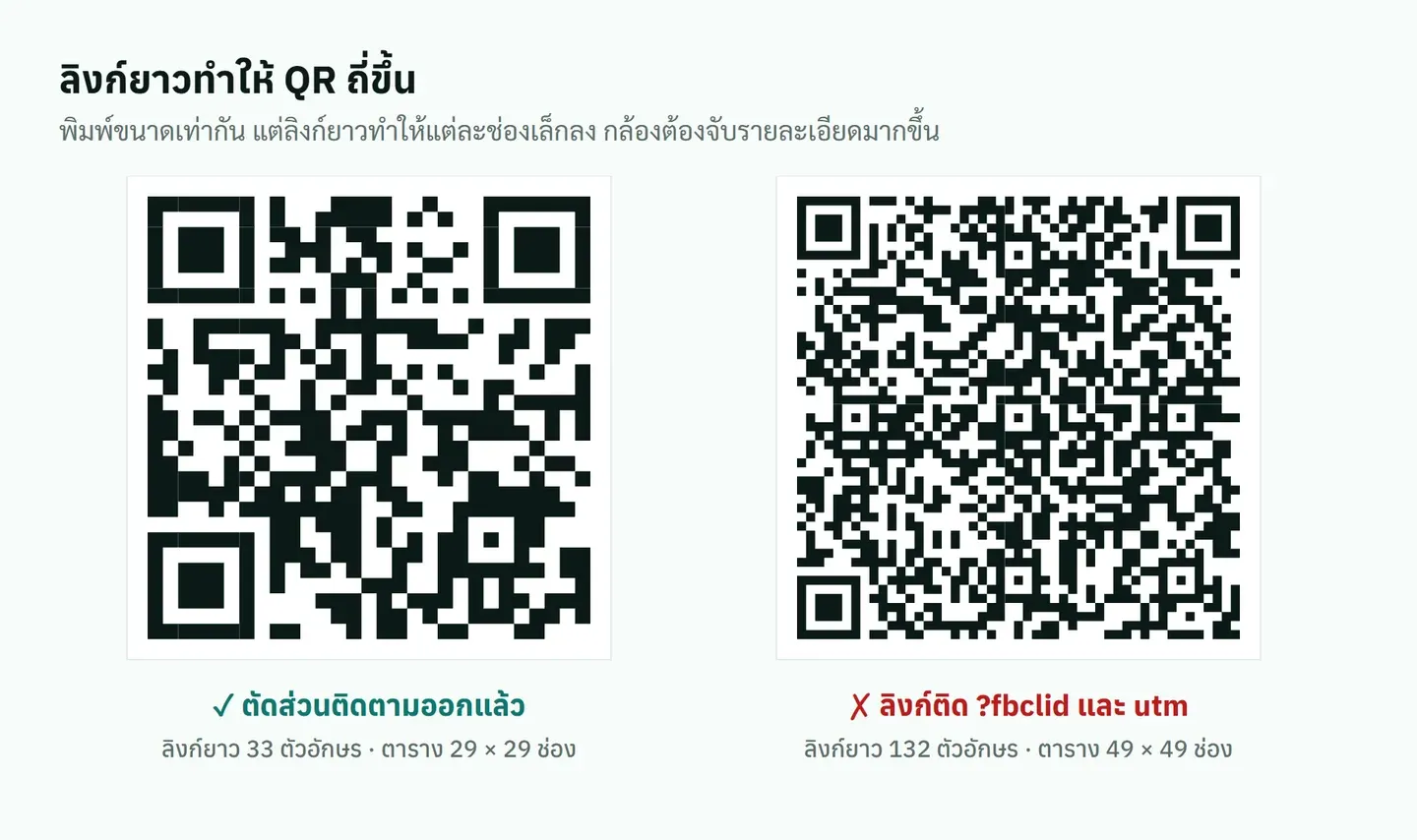
ลิงก์เพจเดียวกัน ต่างกันแค่ส่วนที่ต่อท้ายหลังเครื่องหมายคำถาม ลิงก์ยาวทำให้ตารางเพิ่มจาก 29 เป็น 49 ช่องต่อด้าน ถ้าพิมพ์ขนาดเท่ากัน จุดแต่ละจุดของอันขวาจะเล็กลงเหลือราวครึ่งเดียว (yourshop เป็นชื่อเพจตัวอย่าง)
ใส่ https:// ให้ครบ ถ้าใส่แค่ example.com โดยไม่มีส่วนหน้า มือถือบางรุ่นจะไม่รู้ว่าเป็นลิงก์และแสดงเป็นข้อความเปล่าแทน
ขั้นตอนสร้าง
- เปิดตัวสร้าง QR Code ที่หน้าแรก แท็บ ลิงก์ ถูกเลือกไว้อยู่แล้ว
- ลบ
https://ที่มีอยู่ในช่องออก แล้ววางลิงก์เต็มของคุณลงไป - ดูภาพ QR ทางขวาว่าอัปเดตแล้ว
- ปรับสีและรูปแบบตามต้องการ หรือใส่โลโก้ร้านตรงกลางก็ได้
- กดดาวน์โหลด — เลือก SVG ถ้าจะส่งโรงพิมพ์ เลือก PNG ถ้าจะโพสต์ลงโซเชียล
ทดสอบก่อนเอาไปใช้จริง
อย่าเพิ่งส่งโรงพิมพ์ทันที ให้ทดสอบสามข้อนี้ก่อน
- สแกนด้วยมือถืออย่างน้อยสองเครื่อง ทั้ง iPhone และ Android เพราะกล้องคนละยี่ห้ออ่านไม่เหมือนกันเป๊ะ
- กดลิงก์ที่เด้งขึ้นมาจริงๆ ให้แน่ใจว่าไปถึงหน้าที่ต้องการ ไม่ใช่หน้าล็อกอินหรือหน้าที่ขึ้นว่าไม่พบ
- ลองสแกนจากระยะที่ลูกค้าจะยืนจริง ถ้าเป็นป้ายติดผนัง ให้ถอยไปยืนห่างเท่าที่คนจะยืนแล้วลองอีกที
- ตรวจลิงก์ที่ฝังอยู่ข้างในอีกชั้น เอาไฟล์ QR ไปวางในตัวอ่าน QR จากรูป แล้วดูว่าลิงก์ที่ถอดออกมาตรงกับที่ตั้งใจไหม โดยเฉพาะเมื่อพลาดวางทับของเดิม
ข้อควรระวังที่ทำให้ต้องพิมพ์ป้ายใหม่
ลิงก์ที่จะเปลี่ยนในอนาคต เป็นกับดักที่เจอบ่อยที่สุด เช่น ทำ QR ชี้ไปที่โพสต์โปรโมชันในเฟซบุ๊ก พอโปรจบ โพสต์ถูกลบ ป้ายที่พิมพ์ไปทั้งพันใบก็ใช้ไม่ได้ทันที
ทางแก้คือ ถ้ารู้ว่าปลายทางจะเปลี่ยน ให้ทำหน้าหนึ่งบนเว็บของตัวเองเป็นตัวกลาง แล้วชี้ QR ไปที่หน้านั้น เวลาจะเปลี่ยนปลายทางก็แค่แก้เนื้อหาในหน้านั้น ป้ายเดิมยังใช้ได้ตลอด
หน้าปลายทางต้องรองรับมือถือ เพราะคนสแกน QR ด้วยมือถือร้อยทั้งร้อย ถ้าหน้าเว็บของคุณต้องซูมเข้าซูมออกถึงจะอ่านได้ ลูกค้าจะปิดทิ้งทันที
ระวังลิงก์ที่ต้องล็อกอินก่อน เช่น ลิงก์ไฟล์ในไดรฟ์ที่ยังไม่ได้เปิดสิทธิ์ให้คนทั่วไป ลูกค้าสแกนแล้วจะเจอหน้าขอสิทธิ์เข้าถึงแทน
ทำให้คนอยากสแกน
QR ที่ไม่มีใครสแกนคือ QR ที่ไร้ประโยชน์ สองอย่างที่ช่วยได้มาก
เขียนบอกว่าสแกนแล้วได้อะไร อย่าปล่อยให้เป็น QR ลอยๆ ข้อความอย่าง “สแกนดูเมนูทั้งหมด” หรือ “สแกนรับส่วนลด 50 บาท” ทำให้อัตราการสแกนต่างกันคนละเรื่อง
วางในตำแหน่งที่หยิบมือถือสะดวก ป้ายที่ติดสูงเกินเอื้อม หรือติดตรงที่คนต้องยืนขวางทางเดินเพื่อสแกน จะถูกข้ามไป
ขนาดที่ควรพิมพ์
หลักคร่าวๆ คือ ระยะสแกนหารด้วยสิบ เท่ากับขนาด QR ที่ควรใช้ ถ้าอยากได้ตัวเลขพร้อมจำนวนพิกเซลสำหรับส่งโรงพิมพ์ ใส่ระยะลงในตัวคำนวณขนาด QR สำหรับพิมพ์ ได้เลย
| ระยะที่คนจะยืนสแกน | ขนาด QR ขั้นต่ำ |
|---|---|
| 30 ซม. (นามบัตร ใบปลิว) | 3 x 3 ซม. |
| 1 เมตร (ป้ายตั้งโต๊ะ) | 10 x 10 ซม. |
| 3 เมตร (ป้ายติดผนัง) | 30 x 30 ซม. |
และอย่าลืมเว้นขอบขาวรอบ QR ไว้อย่างน้อยเท่ากับความกว้างของสี่เหลี่ยมเล็กสี่ช่องในตัวรหัส กล้องต้องการพื้นที่ว่างตรงนี้เพื่อจับขอบให้เจอ
คำถามที่พบบ่อย
ทำ QR Code ใส่ลิงก์เพจเฟซบุ๊กยังไง
เปิดเพจในเบราว์เซอร์ คัดลอก URL จากแถบที่อยู่ แล้ววางในช่องลิงก์ของตัวสร้าง ห้ามคัดลอกจากแอปมือถือเพราะมักได้ลิงก์ที่มีรหัสติดตามพ่วงมาและยาวเกินจำเป็น
เปลี่ยนลิงก์ปลายทางทีหลังได้ไหม
ไม่ได้ เพราะ QR ที่สร้างเป็นแบบ static ที่ฝังลิงก์ไว้ในตัวรหัสโดยตรง ถ้าจะเปลี่ยนต้องสร้าง QR ใหม่ ถ้ารู้ว่าปลายทางจะเปลี่ยนแน่ ให้ทำหน้ากลางบนเว็บตัวเองแล้วชี้ QR ไปที่หน้านั้นแทน
ลิงก์ยาวมากทำให้ QR สแกนยากไหม
ใช่ ลิงก์ยิ่งยาวลวดลายยิ่งถี่ ทำให้ต้องพิมพ์ใหญ่ขึ้นหรือสแกนใกล้ขึ้น แนะนำให้ตัดพารามิเตอร์ติดตามที่ต่อท้ายหลังเครื่องหมายคำถามออกก่อน จะได้ QR ที่โปร่งและสแกนง่ายกว่ามาก